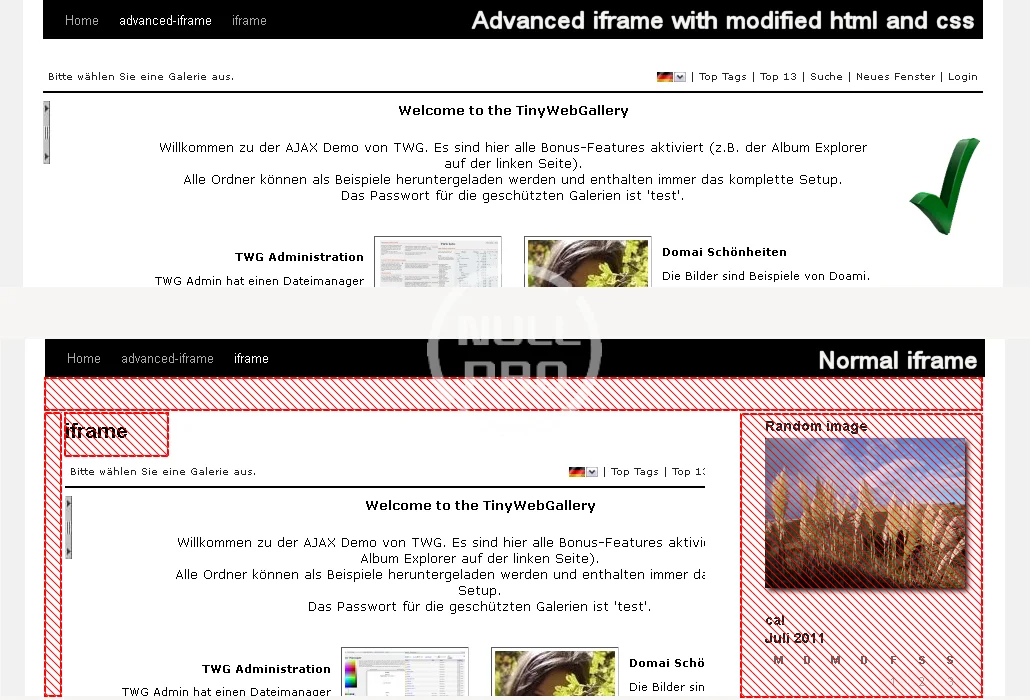
- Description courte
- Vous êtes dans un iframe qui peut masquer et modifier des éléments et transmettre des paramètres
Inclure le contenu de la façon que vous voulez dans un cadre iframe qui peut cacher et modifier des éléments et transmettre des paramètres. Vous pouvez également insérer le contenu directement ou montrer une partie d'un cadre iframe.
Guide rapide
Le guide rapide est également disponible sous forme de tutoriel vidéo.
Pour insérer une page web dans votre page, veillez à vérifier les choses suivantes :
[*] Vérifiez si votre page est autorisée à être insérée :
[*] Vérifiez si le page iframe et la page parent sont sur le même domaine. www.example.com et text.example.com sont des domaines différents !
Pouvez-vous modifier la page qui devrait être insérée ?
La plupart du temps, vous avez l'un des trois scénarios suivants :
[*] Le cadre iframe ne peut pas être inséré : Vous ne pouvez pas insérer le contenu car l'exploit ne l'autorise pas.
[*] Le cadre iframe peut être inséré et vous êtes sur un domaine différent : Consultez la carte de comparaison de fonctionnalités et la vue d'ensemble des disponibilité des fonctionnalités. Pour redimensionner le contenu à la hauteur/à la largeur ou modifier le CSS, vous devez modifier le page iframe distant en ajoutant une ligne de JavaScript pour activer le workaround fourni.
[*] Le cadre iframe peut être inséré et vous êtes sur le même domaine : Toutes les fonctionnalités du plugin peuvent être utilisées.
Vérifiez la carte de comparaison des fonctionnalités pour voir en détail les fonctionnalités disponibles pour votre configuration. Faites cela avant de vous engager !
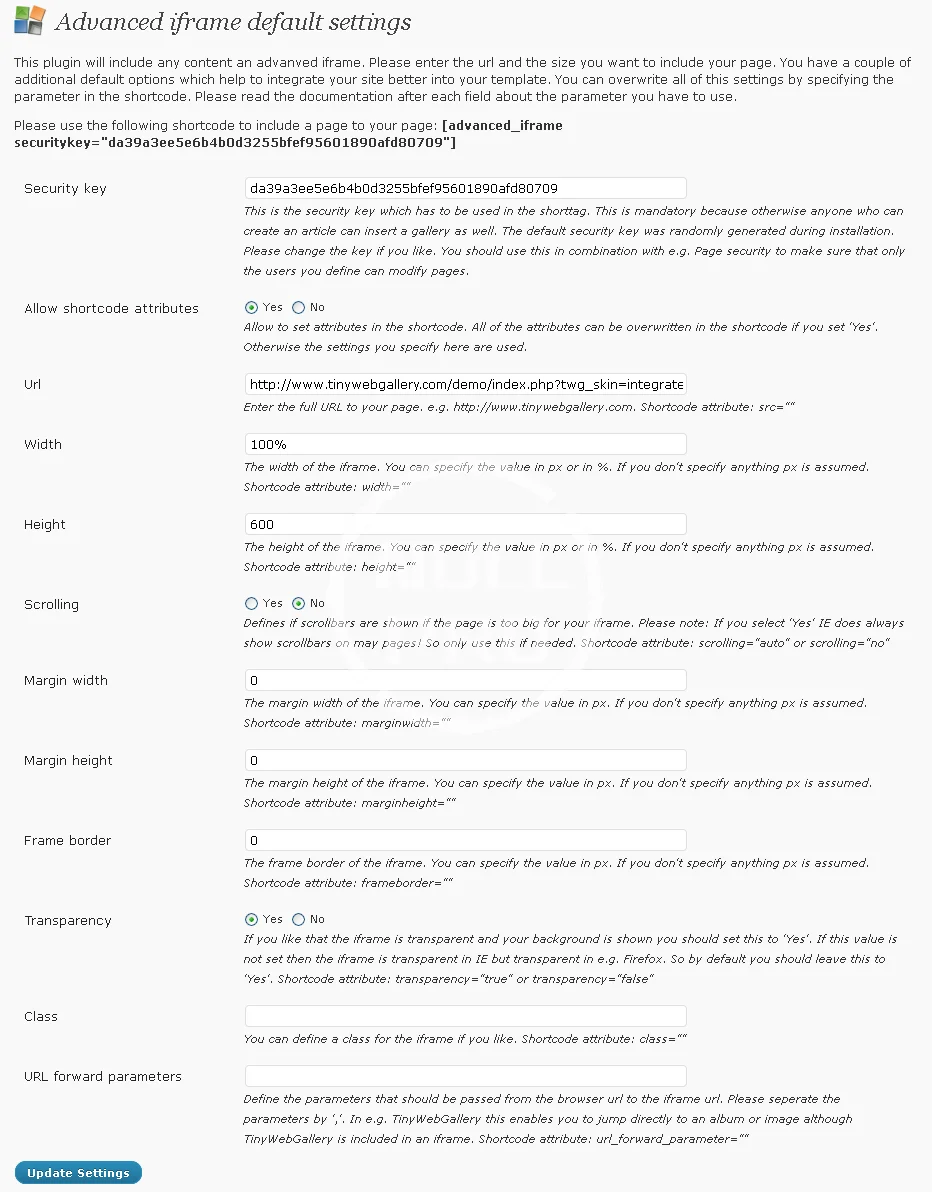
Pour entrer un cadre simple, allez dans l'administration et suivez les instructions sur la page des paramètres de base. Vous pouvez utiliser un cadre de base et définir les paramètres dans l'administration ou écraser directement les paramètres dans le cadre. Lisez aussi le FAQ et regardez les exemples gratuits et de niveau pro http://www.tinywebgallery.com/blog/advanced-iframe/advanced-iframe-pro-demo.
Les utilisateurs avancés qui ont leur propre serveur peuvent également configurer un reverse proxy si la page iframe est sur un autre domaine et ne peut pas utiliser le workaround externe. Consultez cet article pour plus de détails.
Si vous mélangez HTTP et HTTPS, lisez cet article. Les pages parentes HTTPS et les pages iframe HTTP ne fonctionnent pas sur tous les navigateurs majeurs !
Installation
[*] Installez le zip avec l'installateur de plugin par défaut de WordPress ou téléchargez le dossier 'advanced-iframe' du zip dans le répertoire '/wp-content/plugins/'. Assurez-vous que le fichier 'advanced-iframe.php' est dans le répertoire '/wp-content/plugins/advanced-iframe'.
[*] Activer le plugin à partir du menu 'Plugins' de WordPress.
[*] Placez '[advanced_iframe]' dans vos pages ou articles. Le paramètre de sécurité optionnel peut être trouvé dans les paramètres -> Avancé iFrame Pro.
Méthode Nulle :
Guide rapide
Le guide rapide est également disponible sous forme de tutoriel vidéo.
Pour insérer une page web dans votre page, veillez à vérifier les choses suivantes :
[*] Vérifiez si votre page est autorisée à être insérée :
[*] Vérifiez si le page iframe et la page parent sont sur le même domaine. www.example.com et text.example.com sont des domaines différents !
Pouvez-vous modifier la page qui devrait être insérée ?
La plupart du temps, vous avez l'un des trois scénarios suivants :
[*] Le cadre iframe ne peut pas être inséré : Vous ne pouvez pas insérer le contenu car l'exploit ne l'autorise pas.
[*] Le cadre iframe peut être inséré et vous êtes sur un domaine différent : Consultez la carte de comparaison de fonctionnalités et la vue d'ensemble des disponibilité des fonctionnalités. Pour redimensionner le contenu à la hauteur/à la largeur ou modifier le CSS, vous devez modifier le page iframe distant en ajoutant une ligne de JavaScript pour activer le workaround fourni.
[*] Le cadre iframe peut être inséré et vous êtes sur le même domaine : Toutes les fonctionnalités du plugin peuvent être utilisées.
Vérifiez la carte de comparaison des fonctionnalités pour voir en détail les fonctionnalités disponibles pour votre configuration. Faites cela avant de vous engager !
Pour entrer un cadre simple, allez dans l'administration et suivez les instructions sur la page des paramètres de base. Vous pouvez utiliser un cadre de base et définir les paramètres dans l'administration ou écraser directement les paramètres dans le cadre. Lisez aussi le FAQ et regardez les exemples gratuits et de niveau pro http://www.tinywebgallery.com/blog/advanced-iframe/advanced-iframe-pro-demo.
Les utilisateurs avancés qui ont leur propre serveur peuvent également configurer un reverse proxy si la page iframe est sur un autre domaine et ne peut pas utiliser le workaround externe. Consultez cet article pour plus de détails.
Si vous mélangez HTTP et HTTPS, lisez cet article. Les pages parentes HTTPS et les pages iframe HTTP ne fonctionnent pas sur tous les navigateurs majeurs !
Installation
[*] Installez le zip avec l'installateur de plugin par défaut de WordPress ou téléchargez le dossier 'advanced-iframe' du zip dans le répertoire '/wp-content/plugins/'. Assurez-vous que le fichier 'advanced-iframe.php' est dans le répertoire '/wp-content/plugins/advanced-iframe'.
[*] Activer le plugin à partir du menu 'Plugins' de WordPress.
[*] Placez '[advanced_iframe]' dans vos pages ou articles. Le paramètre de sécurité optionnel peut être trouvé dans les paramètres -> Avancé iFrame Pro.
Méthode Nulle :
Le contenu de ce bloc masqué est accessible uniquement aux membres des groupes suivants : Bronze Member