Vous utilisez un navigateur obsolète. Il se peut qu'il n'affiche pas correctement ce site web ou d'autres. Nous vous recommandons de le mettre à jour ou d'utiliser un autre navigateur.
Glossaire WP - Encyclopédie / Dictionnaire / Base de connaissances / Wiki / Dictionnaire
2.9
WP Glossary - Easily create custom glossaries for your Encyclopedia, Lexicon, or Knowledge Base with full customization, responsive design, and advanced SEO features. Add unlimited terms, customize filters, linkify terms automatically, and more. Perfect for WordPress sites needing a robust glossary plugin.
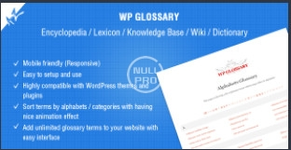
Télécharger WP Glossary - Encyclopédie, Dictionnaire, Base de Connaissances Nullez Gratuit CodeCanyon 16101768Le plugin WP Glossary vous aide à créer votre propre glossaire de termes pour Encyclopédie / Lexique / Base de Connaissances / Wiki / Dictionnaire sur votre site web. Ce plugin fonctionne basé sur un type de publication personnalisé et donc vous avez un éditeur complet à votre disposition. Voulez-vous utiliser un type de publication existant ? Ne vous inquiétez pas, vous êtes toujours sur la bonne page. Ce plugin permet de choisir le type de publication existant au lieu du type par défaut fourni par ce plugin.ÉCLAIRS
[Très personnalisableOptimisation de Recherche d'Informationpar liens automatiques vers chaque phrase soulignée ou terme redirigé vers une page de définition dédiée[/list] FONCTION: PAGE D'INDEX DU DICTIONNAIRECe module vous permet de créer et de montrer votre propre dictionnaire de termes avec un effet d'animation agréable.
[]*Recherche instantanée en tant que vous tapez[Supporte les types de posts personnalisés/existentifs aussi FONCTION : LIENIFIER LE DictionnaireCe module vous permet de lier automatiquement les termes/fras dans vos pages/trois. Chaque fois que des termes du glossaire apparaissent dans vos pages/trois, ils sont automatiquement liés à leurs URL. De cette façon, cela amélioreOptimisation de Recherche d'Informationpar liens automatiques vers chaque phrase soulignée ou terme redirigé vers une page de définition dédiée.
FONCTION: AIDE TOOLTIPCe module vous permet de montrer une fenêtre de survol quand l'utilisateur passe le curseur sur les termes ou phrases liées au glossaire dans vos pages/postes. Cela aide les utilisateurs à avoir un aperçu rapide des termes soulignés.
FONCTION: STYLE PERSONNALISÉE DE DictionnaireCe module vous permet d'effectuer facilement une stylisation personnalisée sans nécessiter les compétences en CSS. Vous pouvez choisir des couleurs avec un éditeur de couleur sans connaître les codes de couleur et essayer différentes tailles de police pour voir quelle s'accorde bien avec la page web.
SHORTCODE DE GLOSSIEREURUtilisez cet shortcode n'importe où dans votre page ou article et il commencera à afficher les termes glossaire selon le style que vous attendez du plugin. Il existe quelques attributs avec ce shortcode et vous trouverez ceux-ci dans la étape suivante. Pas tous ces attributs sont nécessaires pour ajouter avec le shortcode et ajoutez-les uniquement en fonction de vos besoins. Si vous ne les utilisez pas, le shortcode utiliseParamètres de Pluginpour la purpose.Code de Courte Énumération:
[]*titre:Cette option n'a rien à faire avec le plugin et est ici uniquement pour les références futures/mises à jour.[]*layout:Choisissez le nombre de colonnes que vous voulez par ligne sur la page Index du Dictionnaire. Par défaut, il affiche trois colonnes par ligne mais vous pouvez changer cela à n'importe quoi entre une et cinq colonnes. Cette option permet de choisir un des cinq options suivants :
[]*alphabet_set:Par défaut, le plugin utilise la set de l'alphabet A à Z pour le filtre sur la page Index de Glossaire. Supposons que vous vouliez:
[changé la ordre des alphabets[]*showfewalphabets
EG:
A,B,C,D,E,F
M,N,O,P,Q,R[]*masquerer_vide:En cas où certains des alphabets de la liste du filtre ne disposent d'aucun terme glossaire sur la page de l'Index Glossaire, ces alphabets seront affichés comme désactivés dans la liste. Sélectionner cette option supprimera complètement ces alphabets désactivés de la liste. Cette option vous permet de choisir parmi les deux options suivantes :
[]*oui*[]*non*
[]*masquerer_tout:Plugin par défaut montreTOUTau début de la liste des filtres sur la page Index du Glossaire qui montre toutes les termes/glossaires lorsque vous cliquez. Par exemple, vous cliquez sur une lettre.Adu filtre, il viendra avec toutes les termes du glossaire commençant parA. Maintenant, vous voulez voir la liste complète des termes. CliquezTOUTfaites-le pour vous. Si vous voulez que cela ne s'affiche plus dans la liste des filtres, vous pouvez activer cette option. Cette option permet de choisir un des deux options suivants :
[]*oui*[]*non*
[]*hide_numerique:Cette option fonctionne presque de la même manièreMasquer “Tous” Filtréfonctionne mais pour les termes du glossaire commençant par un nombre. Plugin affiche0-9just aprèsTousdans la liste du filtre sur la page de l'Index Glossaire et vous pouvez le supprimer en activant cette option. Cette option permet de choisir un des deux options suivants :
[]*oui*[]*non*
[]*type_post:Plugin utilise son propre type de poste pour la page Index Glossaire. Si vous souhaitez afficher le type de poste par défaut de WordPress (Page, Post) ou un autre type de poste personnalisé, vous pouvez choisir sous cet option.[]*template:Plugin propose deux types de glossaires :Glossaire AlphabetetTaxonomie/Glossaire de CatégoriesFaire une liste de toutes les catégories avec leurs articles en style dictionnaire et cet option fait cela pour vous. Par défaut, la vue utilisealphabetto works commeGlossaire Alphabetet vous pouvez le changer encatégorieen cas vous devez montrerTaxonomie/Glossaire de Catégories.Cette option vous permet de choisir parmi les deux options suivantes :
[]*alphabet[]*catégorie*
[]*taxonomie:Cette option fonctionne mieux avectemplate="catégorie"depuis l'option précédente. De cette façon vous pouvez décider quelle taxonomie vous voulez charger pour les articles.EG:Vous voulez lister tous les produits avec les catégories WooCommerce, vous pouvez le faire comme çataxonomy="product_cat".[]*taxonomie_termes_inclure:Par défaut, l'option Précédent (taxonomiecharge les publications pour toutes les catégories. Cette option vous permet d'inclure seulement certaines catégories pour charger les publications correspondantes. Pour cela, vous devez entrer des identifiants de catégorie séparés par une virgule avec cette option.[]*taxonomie_termes_a_exclure:Par défaut, l'option Précédent (taxonomiecharge les publications pour toutes les catégories. Cette option vous permet de désigner des catégories spécifiques à charger les publications des autres catégories. Pour cela, vous devez entrer les identifiants de catégorie séparés par une virgule avec cette option.[]*term_name: uncategorizedIl n'est pas nécessaire que tous les posts soient catégorisés correctement et quelques-uns pourraient encore ne pas avoir de catégorie attribuée. Utilisertemplate="catégorie"et il montre uniquement les publications qui ont au moins une catégorie assignée. Cette option vous permet de montrer également les publications non catégorisées sous la même catégorie que celle que vous passez avec cette option.
Lien cassé ?
Envoyer un message à l’équipe NP et nous vous aiderons rapidement !
Soutenez le développeur
Si vous êtes satisfait du test ou que votre projet vous a rapporté de l’argent, cliquez sur le bouton « Plus d’informations » pour soutenir le développeur en achetant.