

- Description courte
- WooCommerce Pricing & Discounts! plugin offers powerful price and discount rules tailored for WooCommerce. Easily assign special prices based on user roles, time periods, quantity, or amounts spent. Compatible with WordPress 5.5+, supports automatic updates via Envato updater.
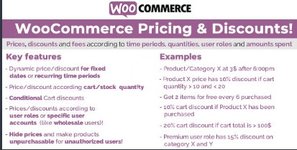
Téléchargez le Pricing & Discount gratuit avec WooCommerce ! CodeCanyon 14679278 NulletteLe plugin WooCommerce Pricing & Discounts! (WCTBP) est un outil puissant qui permet à l'administrateur de magasin de créerprix et règles de remisequi définissent dynamiquement le prix des produits, appliquent des réductions au panier ou ajoutent des frais selon les périodes du temps, la quantité (actuellement dans le panier ou valeur de stock restante par article), les montants dépensés (par articles ou total du panier) et les rôles d'utilisateur (pour l'attribution automatique de rôle, regardez le plugin companion :WooCommerce Role by Amount SpentUtilisez pour de nombreux cas comme l'attribution de prix spécialisés pour des utilisateurs spéciaux (commewholesaleusers)!Note:CLe plugin, comme WordPress, nécessite une version PHP minimale de 5.5.DEMO LIVEhttps://www.codecanyon.eu/wctbp/wp-adminuser: demo
pass: demo
role: client
user: demo2
pass: demo
role: client_specifique
user: demo3
pass: demoCOMMENT FAIRE UNE MISE À JOUR AUTOMATIQUE DU PLUGINPour recevoir des mises à jour automatiques, installez et configurez le plugin Updater d'Envato :https://goo.gl/pkJS33La documentation officielle qui explique comment l'configurer peut être trouvée dans le lien suivant :https://envato.com/market-plugin.COMMENT CELA FONCTIONNEC'est très direct. Une fois installé et activé, un nouveauPricing WooCommerce Éditeur à grande échellevoix apparaîtra dans le menu principal, de où l'administrateur du magasin pourra accéder aux ventes en masseprix et règles des réductionsconfigurator et créer les règles de prix et de remise où seront définis les prix des items ou des remises du panier selon:
[périodes de temps[rôles d'utilisateur
De plus, l'administrateur du magasin peut également créer des règles spécifiques individuellement pour n'importe quel produit (ou ses variantes) directement depuis sa page d'édition de gestion.NOTION:manipulation de prix est effectuéeavant que les impôts soient appliquésrestaurer le prix de base actuel de l'article si vous avez modifié ce prix par application manuelle d'une réduction. Le plugin calcule ensuite le nouveau prix de base de l'article et ajoute les taxes à ce dernier.Total ventes du produit :Dans le cas des produits variés, la valeur totale des ventes considérée est celle du produit maître (WooCommerce ne traite pas de manière séparée les ventes d'une variation individuelle). Pour modifier la valeur totale des ventes pour un produit (total_sales), utilisez leField de customisationmetabox sur la page d'édition du produit.RULES DE PRIX/DECOUVERTESL'administrateur du magasin peut utiliser l'éditeur de prix WooCommerce pour assigner des règles de prix/discounss à un ensemble de produits (en sélectionnant-les directement ou en utilisant un ensemble de catégories) ou utiliser directement la configurateur de règles dans la page d'édition du produit. Chaque règle de prix a les options suivantes :
[*Sélection des produits (seulement dans l'éditeur en lots)[sélection des catégories (seulement dans l'éditeur en lots)[stratégie d'assignment (seulement dans l'éditeur en masse : la règle peut être attribuée aux produits/catégories sélectionnées ou à tous les produits sauf ceux sélectionnés )["Catégories des enfants" (seulement dans l'éditeur en masse : si une catégorie était sélectionnée, cette règle peut également être attribuée à ses enfants)[]*périodes de temps
[/list]
PERIODES DE TEMPS ET RÔLES DES UTILISATEURSPour chaque règle de tarification, l'administrateur du magasin peut créer des périodes et périodes de temps différents, sélectionner les rôles d'utilisateur ou des comptes utilisateur spécifiques qui s'appliquent à la règle de tarification/discussion et assigner des prix différents ou des rabais de panier auxquels. Chaque stratégie de tarification peutoptionnellementfaire confiance au nombre de produits présent dans le panier du client ou selon la valeur des stocks restants.
Si lestratégie de carteoption a été choisi et la quantité est nulle ou zéro, le prix du produit affiché sera ajusté automatiquement selon la stratégie. En cas deStockstratégie : si la valeur de la quantité est laissée vide ou égale à 0, la règle sera ignorée.
Ainsi, l'admin peut créer des prix spéciaux selon le temps, les quantités et le rôle d'utilisateur ou uniquement pour les rôles d'utilisateur ! Cela pourrait être utile pour configurer des prix spéciaux pourwholesaleutilisateurs ou créer spéciauxoffres limitées offres spéciales réductions temporaires!En cas de stratégie d'investissement, la valeur sera attribuée selon levaleur actuelle du produit valeur de marchéLe produit a une valeur de stock de 20 et l'admin crée deux règles pour des intervalles de stock de 10 à 19 et de 20 à 30.
La clientèle achète 5x de ce produit, le plugin appliquera uniquement la règle configurée pour 20 – 30 (car la valeur actuelle du stock est de 20), Il ne s'appliquera pas pour les 4x du prix configuré pour la règle 10 – 19 et pour l'autre x du prix pour la règle 20 – 30.DISPLAY DE PRIX DYNAMIQUE SUR LA PAGE DU PRODUITMises à jour des prix du produit par WCTBP chaque fois que les clients changent la quantité du produit. Cela est utile pour informer vos utilisateurs de combien coûtera l'article sans le rajouter au panier !BADGE DE SALLEPar défaut, pour chaque produit qui applique une règle de prix et dont le prix est inférieur à l'original, le badge "Promo" par défaut de WooCommerce est affiché. Cette fonctionnalité peut être désactivée en utilisant laPricing! Options généralesmenu. Vous pouvez également personnaliser son texte!MASQUE LES PRIX DES PRODUITS ET FAIS-LES INACHIEVABLESL'admin du magasin peut utiliser l'option spéciale pour chaque règle de prix.Cache le prix pour les utilisateurs non autoriséspour cacher les prix des produits et ajouter au panier pour les utilisateurs non autorisés. Les utilisateurs non autorisés sont ceux qui ne correspondent pas avec le sélectionnérôles de rôleetcomptes-utilisateursEn cas de produits précédemment ajoutés au panier avant la création du règlement, ils seront supprimés du panier lors de la vérification du processus de paiement. Afficher un message à l'utilisateur.NOTION:Assurez-vous que le thème que vous utilisez utilise correctement lawoocommerce_loop_add_to_cart_link,woocommerce_apres_produit_unique,woocommerce_apres_produit_unique,woocommerce_single_product_summaryactions pour rendre les boutons ajouter au panier. Si non, le plugin ne peut pas les supprimer des pages produit et de la boutique.STRATEGIES DE SUJETION AVANCÉE/POURQUOI ÉPENDRE DES RESOURCESWooCommerce Pricing! permet de sélectionner des avantages tarifaires avancés.stratégies de quantitéqui vous permet de spécifier quelle quantité le plugin doit considérer (produit unique, somme des quantités/des montants dépensés appartenant au même catégory ou somme des quantités sélectionnées).ACHETER UN ITEM ET RECEVOIR GRATUITEMENT Y ITEM!Le plugin WCTBP vous permettra de configurer des règles de réduction pour lesquelles votre client peut acheter X quantité d'un produit et avoir Y quantité de ce produit gratuit! Pour cela, l'administrateur du magasin pendant la configuration des règles doit:
Le nombre d'articles sélectionnés seront gratuitsoption dans leStratégie de prix / remise[sélectionnez lePar quantité de carte dans la plageoption surstratégie de distribution gratuitesection
Si par exemple, l'admin de la boutique crée une règle de réduction où le plage de quantité est de 8 à 15 et 3 comme nombre d'articles gratuits, si un client ajoute au moins 8 articles, cela sera appliqué.un rabais au panierégal au prix de l'article * 3.DONNER GRATUITEMENT X ARTICLESS PAR CHIFFONNAGE Y ARTICLESSSelectionnant leLe nombre d'articles sélectionnés sera gratuitstratégie, vous pouvez aussi donner X articles gratuitement pour chaque Y. Il est utile de configurer une promotion comme "Vous recevrez un article gratuit sur chaque 5 articles achetés!". Pour cela il suffit de:
- Le nombre d'articles sélectionnés sera gratuit
- option dans leStratégie de prix / remiseNombre d'articles gratuits
- section[sélectionnez leTous X itemsoption sur la stratégie de cadeau section
Méthode Nulle:
Le contenu de ce bloc masqué est accessible uniquement aux membres des groupes suivants : Bronze Member


